

Bentrovati amici smart!
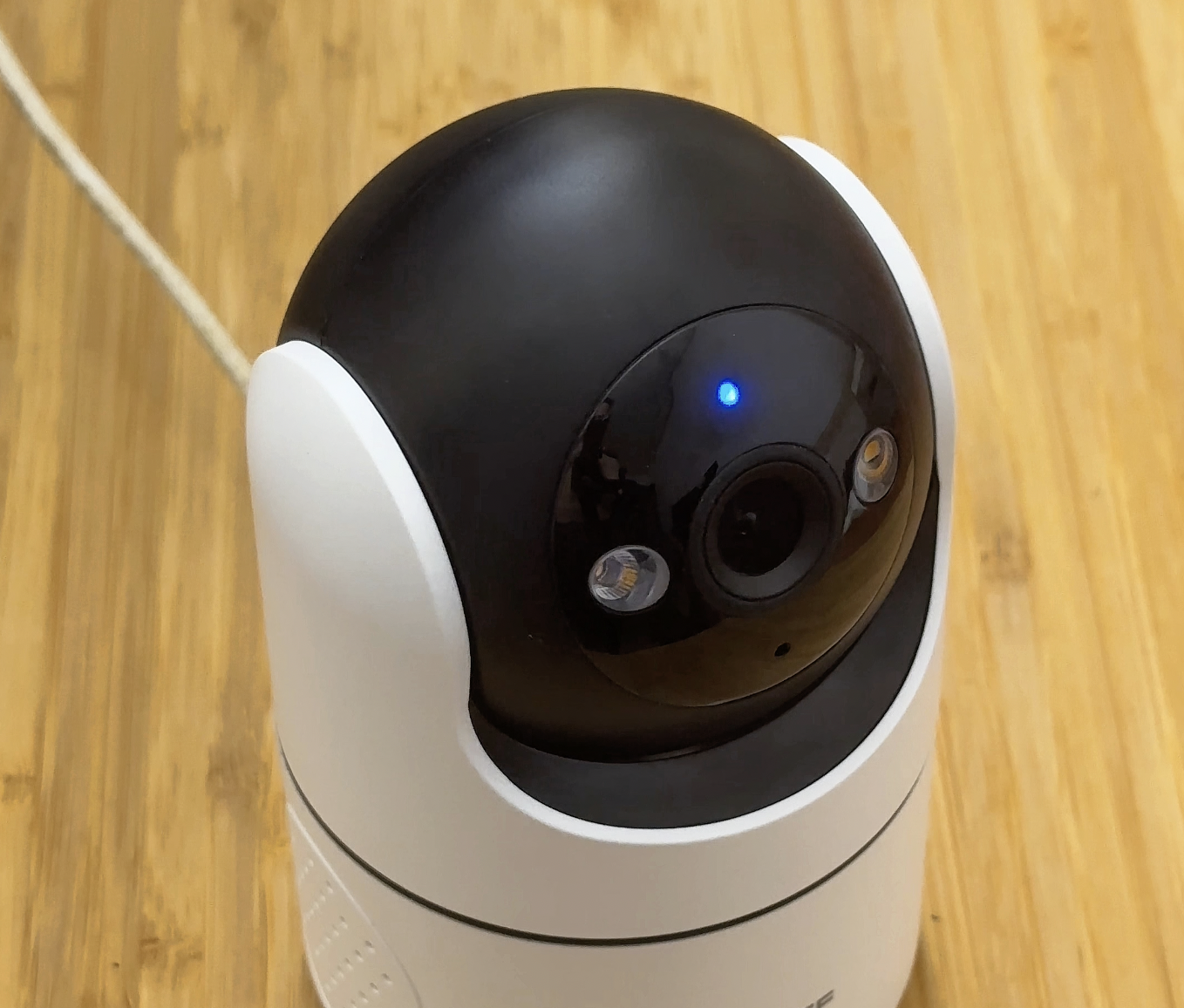
Oggi voglio mostrarvi una novità fresca fresca in casa Sonoff: la nuova SONOFF CAM-PT2.
Una videocamera smart semplice da configurare, economica ma con un potenziale davvero interessante, soprattutto per chi vuole iniziare a costruire un sistema di videosorveglianza smart senza spendere troppo.
Ma andiamo per gradi, e analizziamo nel dettaglio cosa ci offre questa videocamera.
Caratteristiche Principali
- Connessione WiFi: Funziona esclusivamente su rete WiFi, quindi niente cavi di rete: questo la rende comoda da posizionare praticamente ovunque.
- Visione notturna: Grazie ai LED infrarossi integrati nell'obiettivo, riesce a vedere perfettamente al buio, mantenendo una buona qualità dell’immagine anche in condizioni di scarsa illuminazione.
- noltre, grazie a un sensore di luce integrato, la videocamera attiva automaticamente due luci bianche per compensare la scarsa luminosità, permettendo così una visione notturna a colori, con immagini vivide e realistiche anche al buio.
- Rilevamento intelligente: Gestisce sia il classico rilevamento di movimento, sia il rilevamento delle persone, distinguendo quindi una persona da un animale domestico.
- Audio bidirezionale: Al fuo interno troviamo un microfono e uno speaker che ci consentono di comunicare da remoto direttamente tramite la videocamera. Una funzione molto utile, ad esempio, per parlare con chi è in casa oppure per scoraggiare un intruso.
- Testa completamente motorizzata: Come si nota già dalla forma, la CAM-PT2 ha una testa pan/tilt completamente motorizzata, capace di ruotare fino a 360° in orizzontale e 120° in verticale, controllabile comodamente da remoto tramite app o altri sistemi.
- Supporto ONVIF e RTSP: Uno degli aspetti più interessanti di questa videocamera è sicuramente il supporto nativo ai protocolli ONVIF e RTSP, che ci consentono di integrarla in piattaforme evolute come Home Assistant, Scrypted e molti altri.
- Risoluzione solo FullHD, ma...: Ci troviamo pertanto davanti ad una videocamera molto versaltie e ricca di funzioni, se proprio vogliamo trovare un difetto è la risoluzione del video che si ferma ai 1080p, quindi niente 2K o 4K. Ma per una videosorveglianza in ambito domestico una risuluzionein FullHD, salvo esigenze particvolari, è più che sufficiente.
Anche perché il prezzo di questa camera è molto competitivo: parliamo di circa 26 euro di listino, ma presto potremo trovarla anche intonro ai 20 euro presso alcuni rivenditori.
Onestamente, a questo prezzo è davvero difficile trovare di meglio, soprattutto considerando le caratteristiche, la compatibilità e il fatto che parliamo di un marchio solido e affidabile come Sonoff.
Ma bando alle ciance, e passiamo subito alla configurazione e integrazione in Home Assistant.
Integrazione della SONOFF CAM-PT2 in Home Assistant
Purtroppo, al momento non esiste un’integrazione ufficiale della Sonoff per gestire questa videocamera in HomeAssistant, quindi ci affideremo al supporto ONVIF.
Cos’è ONVIF
Per chi non lo conoscesse:
ONVIF è uno standard di comunicazione creato apposita mente per le videocamere IP e i sistemi di videosorveglianza.
In parole semplici, è una sorta di ponte universale che ci permette di integrare facilmente videocamere IP, come questa, all’interno di un sistema smart o di videosorveglianza, anche quando non esiste un’integrazione dedicata.
Attraverso ONVIF, non solo possiamo accedere al flusso video della videocamera, ma abbiamo anche acesso a funzioni interattive, come — nel caso di questa CAM-PT2 — il controllo motorizzato (quindi pan e tilt), il rilevamento del movimento, e persino la possibilità di configurare o riavviare il dispositivo da remoto.
Bene, chiarito il meccanismo alla base, vediamo come integrarla in Home Assistant tramite ONVIF.
Configurazione tramite app eWeLink
- Per prima cosa, assicuriamoci di avere l’ultima versione dell’app eWeLink installata sul nostro smartphone.
- Una volta aperta l’app, clicchiamo su “Aggiungi dispositivo”, in alto a destra, e seguiamo il wizard guidato per collegare la videocamera alla rete WiFi.
- Terminata l’aggiunta del dispositivo, entriamo nelle impostazioni della videocamera cliccando sui tre puntini in alto a destra, e verifichiamo che il firmware sia aggiornato alla versione 1.0.5 o superiore. Se non lo è, seguiamo le indicazioni per aggiornarla.
- A questo punto, sempre dalla schermata delle impostazioni, scorriamo in basso fino alla voce “Altre impostazioni” e selezioniamola per entrare nel menu dedicato.
- Qui troveremo la voce RTSP: abilitiamola e annotiamoci i dati che compaiano a schermo, ovvero:
- l’indirizzo IP della videocamera,
- l’account RTSP,
- e la relativa password.
Vi consiglio di personalizzare questi ultimi due campi con valori a vostra scelta, per maggiore sicurezza e controllo.
Al termine clicchiamo sul pulsante “Crea un collegamento RTSP” per attivare la funzione.
Integrazione ONVIF in Home Assistant
Adesso spostiamoci su Home Assistant. Entriamo in Impostazioni → Dispositivi e Servizi → Clicchiamo su Aggiungi integrazione e cerchiamo e selzioniamo ONVIF nell’elenco.
Dalla schermata che si apre abilitiamo la ricerca automatica per consentire a Home Assistant di individuare automaticamente la videocamera sulla rete locale.
Se tutto va a buon fine, vedremo la CAM-PT2 comparire nella lista: a quel punto ci basterà selezionarla per completare l’integrazione.
In alternativa, se la ricerca automatica non dovesse rilevare nulla, ci verrà mostrato un form dove potremo inserire manualmente i dati che abbiamo annotato prima: quindi indirizzo IP, nome utente, password e porta ONVIF (che di solito è la 8899).
Una volta aggiunta la videocamera a Home Assistant, potremo:
- Visualizzare il flusso video in tempo reale
- Ricevere eventi dai trigger principali, come:
- il rilevamento di movimento
- il rilevamento di persone
- E abbiamo anche la possibilità di gestire e riavviare il dispositivo da remoto.
Considerazioni finali e utilizzo con Scrypted
In definitiva, la CAM-PT2 si distingue non solo per la qualità video e l’ottima reattività, ma soprattutto per la flessibilità che offre, il tutto a un prezzo davvero contenuto.
Questo ci consente di installare molteplici punti di videosorveglianza in casa, senza spendere una fortuna e con il massimo della configurazione e interoperabilità.
Infatti, come abbiamo visto, possiamo utilizzarla tranquillamente in Home Assistant, oppure anche con Scrypted, una piattaforna, che in modo ancora più evoluto ci permette di gestire le nostre videocamere e creare un bridge verso altri ecosistemi.
Giusto per fare un esempio, per chi ha una smart home incentrata su Apple Casa, il modo migliore per usare questa videocamera non ufficialmente supportata da Apple Home, è quello di installare Scrypted su un Raspberry o un mini PC, così da ottenere un’integrazione semplice, veloce e perfettamente funzionante con l'ecosistema Apple.
Se siete interessati a integrare questa o altre videocamere in HomeKit tramite Scrypted, scrivete SCRIPTED nei commenti, e realizzerò un video dedicato su come configurarlo.
Bene amici smart, anche per oggi è tutto. Come sempre se vi fa piacere seguitemi per altri contenuti, attivate la campanella e lasciate un like al video.